Bỏ dòng chữ "Đăng ký: Đăng Nhận xét (Atom)" (Blogger)

Bỏ dòng chữ "Đăng ký: Đăng Nhận xét (Atom)" (Blogger)


Nếu bạn thấy dòng liên kết "Đăng ký: Đăng Nhận xét (Atom)" (tiếng Anh: Subscribe to: Posts (Atom)) trong Blogger không cần thiết và làm mất thẩm mỹ, bạn có thể bỏ dòng chữ này bằng 2 cách. Bạn hãy chọn cách thích hợp để thực hiện.


Hướng dẫn
- Bạn vào Thiết kế, chọn Chỉnh sửa HTML, check vào ô Mở rộng mẫu tiện ích.
- Tiếp theo, bạn chỉ cần thực hiện 1 trong 2 cách bên dưới:
Cách 1:
Bấm Ctrl+F để tìm Mã:
]]></b:skin>
Bạn chèn đoạn mã dưới này vào trước ]]></b:skin>:
.feed-links{display:none !important;}
Cách 2: Cách này đơn giản hơn vì không tốn tài nguyên
Bấm Ctrl+F để tìm và xóa mã dưới này:
<b:include data=’feedLinks’ name=’feedLinksBody’/>
- Lưu mẫu để hoàn thành.
Chúc các bạn thành công!

Lưu trữ hình ảnh trên blogger không giới hạn băng thông

Lưu trữ hình ảnh trên blogger không giới hạn băng thông


Lưu trữ hình ảnh trên blogger không giới hạn băng thông.
Hiện nay có rất nhiều trang web lưu trữ hình ảnh nổi tiếng như: Imageshack, Photobucket, TinyPic, Flicker, Picasa, vv. Nhưng tất cả đều có tính năng hạn chế là: giới hạn của tải lên, giới hạn kích thước hình ảnh, tốc độ ít hơn và đặc biệt là giới hạn băng thông. Vậy tại sao chúng ta không sử dụng host lưu trữ hình ảnh miễn phí với băng thông không giới hạn của blogger. Tất cả chúng ta cần phải biết làm thế nào để tải lên các hình ảnh lên blogger. Nhưng một số blogger đang phải đối mặt với các vấn đề trong khi nhận được URL hình ảnh.Sau đây là hướng dẫn bao gồm tải ảnh lên và cũng sẽ hữu ích cho một số Hướng dẫn lớn sắp tới của tôi.
1- Đăng nhập (Login) vào bảng điều khiển Blogger (Dashboard)
2- Click chọn Bài đăng mới (NEWPOST)


Lưu trữ hình ảnh trên blogger không giới hạn băng thông.
3- Click chọn tab Viết (Compose tab) –> Click chọnLưu trữ hình ảnh trên blogger không giới hạn băng thông.Chèn hình ảnh (Insert Image icon)
Lưu trữ hình ảnh trên blogger không giới hạn băng thông.
4- Click chọn Chọn tệp (Choose Files)
Lưu trữ hình ảnh trên blogger không giới hạn băng thông.
5- Chọn file ảnh muốn tải lên sau đó chọn Open
Lưu trữ hình ảnh trên blogger không giới hạn băng thông.
6- Bấm chọn hình đó sau đó bấm vào nút Thêm hình ảnh đã chọn (Add Selected)
Lưu trữ hình ảnh trên blogger không giới hạn băng thông.
- Khi đó sẽ được hình ảnh như dưới.
Lưu trữ hình ảnh trên blogger không giới hạn băng thông.
7- Click vào tab HTML trong bài viết
Lưu trữ hình ảnh trên blogger không giới hạn băng thông.
8- Bạn sẽ tháy 2 URL hình ảnh nhưng bạn hãy chọn URL hình ảnh gốc sau thẻ href như hình dưới.
Lưu trữ hình ảnh trên blogger không giới hạn băng thông.
- Hãy sử dụng hình ảnh này bất cứ khi nào bạn muốn với băng thông không giới hạn.
Lưu ý: Chèn hình ảnh như trên bạn có thể chèn các hình ảnh động và ảnh nền trong xuốt (.PNG). Còn cách khác là Bạn chèn hình ảnh ở phần HTML nhưng nếu chèn ở phần này thì sẽ không thể chèn được các ảnh động và ảnh PNG. Hãy kết hợp với bài Thủ thuậtchỉnh sửa ảnh trên Blogger & Picasa để tận dụng được hết lợi ích của blogger nha.

Tạo phân trang dạng số cho blog trên 3000 bài

Tạo phân trang dạng số cho blog trên 3000 bài


Numbered Page Navigation Tạo phân trang cho blogspot
Page Navigation là một tiện ích không thể thiếu đối với các Pro Blog. Không chỉ điều hướng dễ dàng hơn so với phân trang mặc định của Blogspot, nó còn làm cho Blog của bạn trông bắt mắt và chuyên nghiệp hơn trong mắt đọc giả.
Page Navigation có nhiều phiên bản. Nhưng trong quá trình thực nghiệm, cũng như tham khảo những ý kiến phản hồi của các Blogger trong và ngoài nước,Theo đánh giá của namkna  thì tiện ích Page Navigation do Abu-Farhan phát triển là hoàn thiện nhất, do khắc phục được các nhược điểm “chết người” như :
  1. Chỉ hỗ trợ tên miền .blogspot.com
  2. Chỉ hỗ trợ tối đa 500 bài viết
  3. Phải đọc tất cả các JSON file và vì vậy, nếu blog bạn có quá nhiều bài viết thì thời gian tải trang sẽ rất “khủng”
  4. Tốn nhiều thời gian để tính toán tất cả các bài viết hiện có.
  5. Phải can thiệp vào script để chèn Blog ID…v.v…
Lần trước mình đã giới thiệu Tạo phân trang dạng trượt, hôm nay namkna sẽ giới thiệu dạng tĩnh, và tất cả chúng đều do Abu-Farhan phát triển:


Ảnh minh họa:
Numbered Page Navigation Tạo phân trang cho blogspot - http://namkna.blogspot.com/
☼ Cách tiến hành:

   1- Đăng nhập vào Blog
   2- Vào thiết kế
   3- Chọn Chỉnh sử HTML (Không cần mở rộng tiện ích mẫu)
   4- Thêm đoạn code sau vào trước thẻ  ]]></b:skin> .
.showpageNum a {
      padding: 3px 8px;
      margin:0 4px;
      text-decoration: none;
      border:1px solid #999;
      -webkit-border-radius:3px;-moz-border-radius:3px;
      background: #ddd;
      }

    .showpageOf {
    margin:0 8px 0 0;
    }
    .showpageNum a:hover {
      border:1px solid #888;
      background: #ccc;
      }

    .showpagePoint {
      color:#fff;
      text-shadow:0 1px 2px #333;
      padding: 3px 8px;
      margin: 2px;
      font-weight: 700;
      -webkit-border-radius:3px;-moz-border-radius:3px;
      border:1px solid #999;
      background: #666;
      text-decoration: none;
      }
   5. Chèn đoạn code sau vào trước thẻ đóng </body>
<script type='text/javascript'>
var home_page=&quot;/&quot;;
var urlactivepage=location.href;
var postperpage=8;
var numshowpage=4;
var upPageWord ='Prev';
var downPageWord ='Next';
</script>
<script src='http://scriptabufarhan.googlecode.com/svn/trunk/pagenaviv202-min.js' type='text/javascript'></script>
   6. Tìm tất cả các đoạn code có dạng :
'data:label.url'
- Và thay thế nó thành :
'data:label.url + &quot;?&amp;max-results=8&quot;'
- Với là số bài viết sẽ hiển thị trên mỗi trang
* Lưu ý : giá trị max-result phải bằng giá trị postperpage (8) trong đoạn code ở bước 3

5. Lưu lại Lưu mẫu

-P/s: Mẫu này bị tác giả chèn chữ ký dưới mỗi phân trang, bạn nào muốn bỏ thì tải file javarscip bên dưới về Uload lên host google code và thay vào bên trên nha..
http://dl.dropbox.com/u/70549761/Navigation/namkna-blogspot-com/pagenavi203.js
Chúc thành công!

    Tăng tốc Google index của blog

    Tăng tốc Google index blog
    Ở thời buổi thị trường nào cũng cạnh tranh khốc liệt như hiện nay thì việc SEO website/blog lại càng khó khăn hơn. Không có gì khó hiểu khi nhà nhà đều biết SEO, người người đều biết đưa website lên top tìm kiếm thì ai chấp nhận cảnh có thứ hạng thấp bao giờ!? Lúc này, có một phương thức duy nhất để cạnh tranh cao nhất đó là cố gắng nội dung website có mặt trên Google càng nhanh càng tốt và sẽ tốt hơn nếu nó được “may mắn” nằm ở trang 1. Đặc biệt, nếu những ai đang làm affiliate theo thời vụ thì điều này càng quan trọng hơn, ví dụ như đợt Black Friday 2012 sắp tới, nếu như bài của ai được Google index nhanh nhất thì coi như nắm 60% cơ hội lên top tìm kiếm. Vậy chúng ta phải làm gì để Google index blog nhanh hơn? Cũng không có gì quá phức tạp cả, chỉ cần một chút yếu tố SEO On-page thật tốt và xây dựng backlink thật chính xác thì sẽ có hiệu quả tức thì. Mời các bạn theo dõi một vài cách tăng tốc Google index blog dưới đây mà mình đúc kết lại từ chính việc thực hiện và trải nghiệm trênThach Pham Blog.

    Ghi chú

    Các thủ thuật này được áp dụng trên một blog tiếng Việt, tên miền 3 tháng tuổi và có PR 2, đó chính là Thach Pham Blog. Mình đã thực hiện theo các cách dưới đây và kết quả là mỗi bài viết của mình chỉ cần tối đa 10 phút để có mặt trên Google và tối thiểu là 3 phút.

    Những điều kiện cần thiết để Google index blog nhanh hơn

    Cải thiện tốc độ website

    Như mình đã nói ở bài giới thiệu SEO, muốn bot tìm kiếm crawl và index dữ liệu nhanh hơn thì bạn phải đảm bảo tốc độ của blog luôn được thông suốt, không bị downtime thường xuyên. Nếu các bạn sử dụng WordPress thì có thể sử dụng một vài plugin hỗ trợ tăng tốc blog thì sẽ đạt được hiệu quả rất cao.
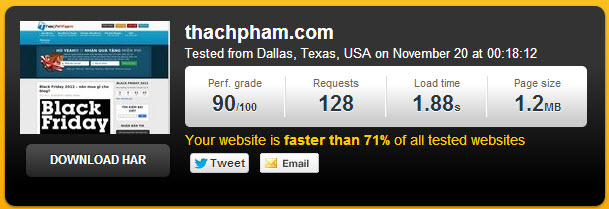
    Thời gian tải trang của Thach Pham Blog
    Đồng thời việc chọn máy chủ hosting cũng rất quan trọng, mình đã từng phân tích rằng nếu bạn sử dụng hosting nước ngoài thì bot sẽ index và crawl website nhanh hơn. Xung quanh ý kiến này thì còn có rất nhiều ý kiến trái chiều khác và nó vẫn đang là một vấn đề gây tranh cãi. Nhưng có một thực tế là mình vẫn đang sử dụng hosting US, mà cụ thể làHostgator. Các bạn có thể thấy bạn ở Việt Nam vẫn truy cập vào blog mình nhanh như thường.  :D

    Gợi ý - Siteground giảm giá 60%

    Siteground là nhà cung cấp hosting mới nổi với những người dùng tại Việt Nam vàđược mình đánh giá khá tốt, có hỗ trợ máy chủ tại Singapore để có tốc độ tốt nhất khi truy cập ở Việt Nam. Nay họ đang có khuyến mãi nhân dịp năm mới đó là giảm giá 60% giá tất cả các gói hosting. Tức là chỉ còn $3,95/tháng.

    Cấu trúc HTML và CSS hợp chuẩn W3C

    Một website sử dụng cấu trúc các thẻ HTML và CSS hợp chuẩn do W3C quy định sẽ giúp bot dễ dàng xác định nội dung dễ dàng và chỉ tập trung vào index các thành phần chính. Thông thường các theme chất lượng cao hiện nay đều ưu tiên vào việc viết nội dung HTML hợp chuẩn, đặc biệt là các Framework Theme. Bạn có thể kiểm tra cấu trúc HTML của blog mình có hợp chuẩn hay không tại W3C Validator. Thông thường thì hiếm trường hợp xảy ra Error và Warning, nhưng nếu con số của bạn dao động từ 0 đến 50 là ok. Do mình custom hơi nhiều và chưa có thời gian fix nên xuất hiện hơn 70 error.  :sad:

    Nội dung không trùng lặp

    Đây là điều kiện cuối cùng, Google sẽ xác định được đâu là nội dung đã được đăng trước đó và nội dung của bạn phải trải qua một khâu “kiểm dịch” bởi các thuật toán của nó, như vậy sẽ làm mất thời gian để có thể được index. Nếu muốn được index nhanh và lên top cũng nhanh thì tốt nhất đừng nên copy bài của người khác, các bạn có thể tự viết lại theo một nội dung có sẵn ở đâu đó, vì dù gì thuật toán của Google cũng xoay quanh các con số và chữ cái của từ khóa.  :surrender:
    Rồi, nếu bạn đã cố gắng chỉnh sửa lại website cho phù hợp với 3 tiêu chí trên thì bây giờ chúng ta có thể tham khảo qua một vài thủ thuật tăng tốc thời gian index blog, và thủ thuật này chỉ áp dụng cho máy tìm kiếm Google.

    6 thủ thuật tăng tốc Google index blog

    Chỉ cho phép Google index Pages, Posts và Categories

    Thuộc tính noindex và nofollow
    Đây là một phương pháp đã được mình áp dụng từ buổi sơ khai blog đến bây giờ và mình thấy thiệt hại của nó chẳng đáng gì so với lợi ích mà mình nhận được. Mặc định của WordPress và các nền tảng khác đều cho phép bot tìm kiếm crawl và index ở bất cứ đâu trong blog. Điều này cũng tốt nếu như bạn muốn blog của mình có đủ mọi thành phần trên Google, nhưng liệu như thế có tốt không?
    Thật sự không tốt chút nào vì chúng ta chỉ thật sự cần Google để ý tới posts, pages và categories trong blog vì chỉ với 3 nội dung đó là chúng ta có thể truyền đạt đầy đủ những nội dung tới người dùng trên máy tìm kiếm rồi, và đó cũng là 3 thành phần nội dung quan trọng nhất trong blog. Mình cũng đính chính luôn là việc sử dụng tag đối với SEO trong thời buổi hiện nay gần như không đạt hiệu quả cao nữa, vì vậy mình cũng cho nofollow và noindex nốt.
    Nếu như bạn “dám” thử thì hãy đặt thuộc tính “nofollow”, “noindex” ở tất cả khu vực có trong blog và chỉ chừa ra pages, posts và categories thôi. Trong plugin SEO by Yoast có tính năng đặt thẻ noindex và nofollow cho một vài chỗ mà mình muốn, hoặc bạn có thể sử dụng plugin Easy Nofollow & Noindex.
    Ngoài ra, bạn cũng nên đặt chế độ noindex và nofollow vào các pages, categories và posts không quan trọng. Để đỡ làm mất thời gian của bot hơn.
    Và để tối ưu hơn nữa, bạn nên tạo một sitemap chặn bot mò tìm tới các vị trí không cần thiết, bạn có thể tham khảo nội dung file robots.txt của mình.
    User-agent: *
    Disallow: /wp-admin/
    Disallow: /wp-includes/
    Disallow: /wp-content/
    Disallow: /page/*
    Disallow: /search?q=*
    Disallow: *?replytocom
    Disallow: */attachment/*
    Disallow: /images/
    Sitemap: http://thachpham.com/sitemap.xml.gz
    Mà nãy giờ mãi lo chém gió mà quên nói vì sao mình lại làm như vậy, đơn giản là mình đang cố làm cho bot chỉ tập trung vào 3 thành phần chính này của blog và chắc chắn nó chỉ quanh quẩn ở 3 thành phần này mà không lưu lạc đi một nơi xa xăm nào khác, như vậy là nó chỉ lo tập trung crawl và index 3 thành phần này thôi.

    Tăng cường backlink nội bộ – Internal Linking

    Bạn có thể thấy hầu như bài viết nào mình cũng trỏ đến ít nhất một bài viết thật sự liên quan và kỹ thuật này mình đã có nhắc qua ở bài viết Các plugin tăng cường backlink nội bộ. Lý do thì cũng dễ hiểu vì các thuộc tính internal link trong blog của bạn đều mang dofollow, như vậy là nếu bài viết của bạn có trỏ link cho nhau thì sau khi bot tìm kiếm crawl được nhiều trang cùng một thời điểm hơn. Thêm một cách áp dụng rất hiệu quả nữa là sau khi viết xong bài mới, hãy chọn ra 1 bài viết cũ liên quan mà nó nhận được nhiều traffic và thứ hạng trên kết quả tìm kiếm cao nhất để chèn link đến bài viết mới. Nếu bạn làm internal linking tốt thì sẽ giúp được người đọc có cơ hội xem nhiều nội dung trên blog của bạn hơn, từ đó tỷ lệ bounce rate sẽ giảm xuống rõ rệt.
    Tips: Không nên internal link đến các tag mà nhiều người vẫn hay dùng, vì theo bài này thì chúng ta đã đặt nofollow, noindex cho tag. Như vậy thì khiến bài viết thêm rối mắt hơn.

    Submit XML Sitemap

    Cái này thì chắc ai học SEO cơ bản thì đều biết qua rồi và nó luôn là việc không thể thiếu khi triển khai một dự án website dù lớn hay nhỏ. Các URL có trong XML Sitemap sẽ được submit lên Google thông qua công cụ Google Webmaster Tool, khi đó mỗi khi website bạn có nội dung mới, các URL mới đó sẽ được gửi lên máy chủ Google để bot tiến hành crawl và xét duyệt để index, nó không cần phải tốn công mò tìm các URL mới đó nữa.
    Bạn có thể sử dụng plugin Google XML Sitemap để tạo một sitemap hợp chuẩn với Google trong WordPress. Lời khuyên của mình là đừng nên sử dụng một plugin tạo sitemap nào khác ngoài cái này, kể cả tính năng tạo sitemap của WordPress SEO by Yoast cũng thật sự không tốt cho lắm.
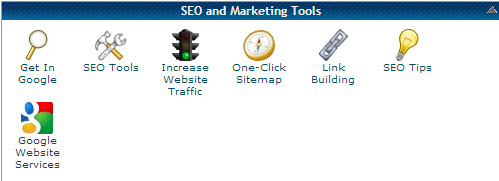
    Nếu bạn đang sử dụng hosting tại Hostgator, hãy dùng chức năng hỗ trợ SEO của nó được kết nối với các công cụ của Attracta, nó sẽ giúp bạn tạo thêm một XML và một HTML Sitemap để bot tìm kiếm dễ dàng index các bài viết mới hơn, đồng thời bạn sẽ có một backlink dofollow của Attracta.
    SEO & Marketing Tool tại Hostgator

    Đăng bài lên các trang mạng xã hội và social bookmarking

    Kể từ năm 2012 trở đi, các xu hướng tương tác website với các mạng xã hội được Google chú ý nhiều hơn và khuyến khích các webmaster nên triển khai các hoạt động quảng bá nội dung trên các mạng xã hội, mà chúng ta sẽ hiểu đơn giản là đăng bài viết lên đó. Ở bài này mình sẽ chưa vội đề cập đến các lợi ích từ mạng xã hội đối với SEO mà chỉ gói gọn nó vào mục đích làm Google index website nhanh hơn. Mình luôn luôn đăng bài lên các mạng xã hội nổi tiếng như Facebook, Google+ sau khi đăng một bài và dường như Google cũng chú ý đến điều đó.
    Bạn có thể đăng bài viết lên các trang mạng xã hội bằng tay hoặc bằng các plugin hỗ trợ đăng tự động như Social Networks Auto-Poster. Ngoài ra nếu có thời gian và chút kinh phí, hãy sử dụng thêm dịch vụ Onlywire để tự đăng bài lên các trang social bookmarking, mình không biết nó thực sự sẽ hiểu quả ra sao nhưng kể từ khi mình sử dụng nó thì tốc độ index bài của blog mình đã tăng lên đáng kể. Đồng thời cũng đừng quên chèn các nút chia sẻ vào blog để độc giả phụ giúp bạn một tay.
    Cùng lúc đó, bạn cũng nên sử dụng Pingler ping website và ping RSS mỗi tháng 2 lần để đảm bảo luôn được bot ghé thăm và index. Nhưng hãy cân nhắc vì khi dùng các dịch vụ ping kiểu này thì bạn sẽ “được” các spammer ghé thăm blog thường xuyên và spam rất nhiều, vì vậy trước khi dùng bạn nên cài thêm Akismet để chống spam.

    Tăng cường SEO On-page cho bài viết

    Xác định từ khóa chính trong bài viết và đặt từ khóa, thẻ title và meta descriptions thích hợp sẽ giúp Google index nhanh hơn vì nó luôn phải xác định nội dung của bạn đang nói về cái gì rồi mới index, vì vậy hãy giúp nó hiểu nhanh hơn các bài viết của bạn nhé.  :sexy:
    Xem thêmHướng dẫn SEO On-page hiệu quả cho bài viết

    Tăng cương xây dựng backlink dofollow

    Backlink dofollow sẽ giúp bạn lấy lượt truy cập của bot tìm kiếm từ các trang khác, đặc biệt là các trang có PR cao, thứ hạng cao vì đó là những trang luôn được bot tìm kiếm ghé thăm thường xuyên để index nội dung. Bạn có thể tham khảo series Cách xây dựng backlink của mình để tìm ra hướng xây dựng backlink thích hợp.

    Lời kết

    Nếu căn cứ theo một quy trình SEO tự nhiên và hợp pháp thì những thủ thuật ở trên có lẽ là đủ để blog của bạn được Google index bài thường xuyên và nhanh hơn. Đó là những kinh nghiệm của mình trong việc thực hiện trên chính blog này và điều đó là lý do tại sao mình đã từng cam kết với các guest blogger tại đây sẽ được index bài trong 5 phút. Và bây giờ bạn có thể thấy bài này đã được đưa lên Google chỉ sau 3 phút,. Bởi vì index nhanh nên title chưa được hoàn thiện :D
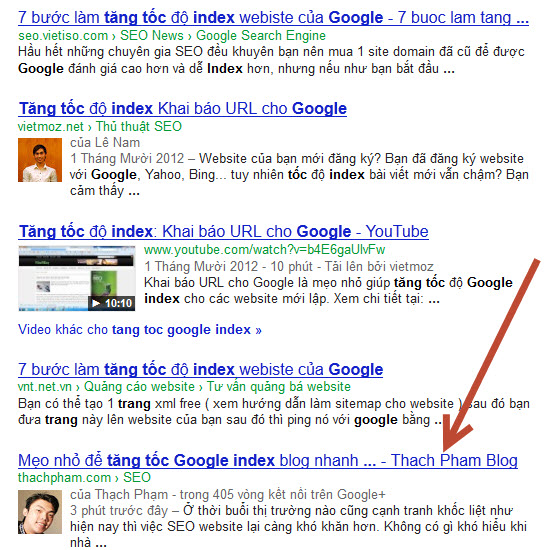
    Index sau 1 phút
    Bạn có thể kiểm tra lại với một vài từ khóa như:
    • tang toc index blog
    • index blog nhanh
    Nếu bạn có những cách nào hay hơn để giúp Google index blog nhanh, hãy chia sẻ với mọi người ở dưới phần bình luận để cho mình và mọi người cùng học hỏi những kinh nghiệm quý giá đó nhé.

    Seo 2013 của blog

    Như bạn cũng biết google cung cấp cho chúng ta công cụ làm website miễn phí nhưng không phải theme nào của Blogger cũng tối ưu SEO. Sau đây tôi xin giới thiệu các bước để bạn tối ưu theme cho website của mình.

    Bước 1: bạn vào chỉnh sửa Template, tìm trong Template đoạn mã có dạng như sau:

    <head> 
    <b:include data='blog' name='all-head-content'/> 
    <b:if cond='data:blog.pageType == &quot;index&quot;'> 
    <title><data:blog.pageTitle/></title> 
    ....................... 
    .......................
     <b:skin><![CDATA[/* 
     
    và thay thế nó bằng đoạn mã dưới đây:


    <head>
    <b:include data='blog' name='all-head-content'/>
    <b:if cond='data:blog.pageTitle == data:blog.title'>
    <title><data:blog.pageTitle/></title>
    <b:else/>
    <title><data:blog.pageName/> | <data:blog.title/></title>
    </b:if>
    <!-- / All In One Seo Pack by http://bloggersviet.blogspot.com/ -->
    <b:if cond='data:blog.metaDescription != &quot;&quot;'>
     <meta expr:content='data:blog.metaDescription' name='description'/>
     <meta expr:content='data:blog.pageName' name='description'/>
    </b:if>
    <b:if cond='data:blog.pageType == &quot;archive&quot;'>
    <meta content='noindex, nofollow' name='robots'/>
    <b:else/>
    <b:if cond='data:blog.pageType == &quot;index&quot;'>
    <b:if cond='data:blog.url == data:blog.homepageUrl'>
    <meta expr:content='data:blog.metaDescription' name='keywords'/>
    <meta content='index, follow' name='robots'/>
    </b:if> <b:else/>
    <b:if cond='data:blog.pageTitle != data:blog.title'>
    <meta expr:content='data:blog.metaDescription' name='keywords'/>
    </b:if></b:if>
    <!-- / All In One Seo by http://bloggersviet.blogspot.com/ -->
    <meta content='index, follow' name='robots'/>
    <meta content='global' name='distribution'/>
    <meta content='6 days' name='revisit'/>
    <meta content='6 days' name='revisit-after'/>
    <meta content='document' name='resource-type'/>
    <meta content='all' name='audience'/>
    <meta content='general' name='rating'/>
    <meta content='all' name='robots'/>
    <meta content='vi-vn' name='language'/>
    <meta content='VietNam' name='country'/>
    <link href='https://plus.google.com/ID/about' rel='author'/>
    <link href='https://plus.google.com/ID/posts' rel='publisher'/></b:if>
    <!-- / All In One Seo Pack Blogger SEO Plugin by http://bloggersviet.blogspot.com/ -->
    <b:skin><![CDATA[/*
    
    
    Thay ID Google + bằng ID của bạn (VD: https://plus.google.com/u/0/102981349639718522416/about), chèn link Blog vào phần giới thiệu của bạn trên G+.

    Thay nhãn cho blog.

    Kể từ khi Blogger nâng cấp lên giao diện mới thì việc quản lý các bài viết theo nhãn (Labels) trở thành cơn ác mộng của giới Blogger. Không hiểu các nhà thiết kiết tài ba của Google Blogger Team nghĩ gì mà lại đưa người dùng vào vào tình huống cực kỳ bất tiện trong việc phân loại và sắp xếp các bài viết. Labels hay nhãn của Blogger là một trong những nhược điểm khiến giới Blogger thất vọng từ trước tới nay.
    Cách quản lý “nhãn” (label) hiệu quả trong Blogger
    Các nền tảng blog thông dụng khác như Wordpress hay Joomla phân biệt rõ ràng giữa categoryvà tags. Một bài viết trong category con sẽ mặc nhiên có mặt trong category mẹ, trong phân mục lớn có phân mục nhỏ. Còn tags là những bài viết có cùng chủ đề. Như vậy sẽ giúp cho người dễ sắp xếp nội dung và độc giả dễ tìm bài viết. Điều này đặc biệt hữu ích đối với những blog, website lớn có nội dung phong phú đa dạng.
    Trong khi đó nhãn (Labels) của Blogger nó giống như category mà không phải category, lại giống giống tags (cùng chủ đề) nên rất khó sử dụng. Thêm một nhược điểm thuộc về SEO nữa là Blogger không tính các trang nhãn (Labels) là một trang riêng biệt nên không được Google đánh dấu chỉ mục, Khi bạn click để liệt kê những bài viết cùng nhãn Blogger hiểu đó là một truy vấn tìm kiếm.
    Không có cách để khắc phục tình trạng này và hình như Blogger cũng không có ý định thay đổi điều này trong tương lai gần. Nhưng website có nội dung rộng như Người Áo Lam chẳng hạn có tới hàng trăm nhãn khác nhau. Mỗi lần thay đổi nhãn các bài viết là mỗi lần cực khổ khó khăn.
    Phải “sống chung với lũ” nhưng câu hỏi đặt ra là:

    Làm cách nào để thực hiện việc thay đổi nhãn hàng loạt nhiều bài viết một cách nhanh nhất?

    Trước đây khi còn ở giao diện cũ thì cách thay đổi nhãn hàng loạt dễ dàng hơn rất nhiều. Các bạn có thể tham khảo hướng dẫn ở đây. Tuy nhiên khi Blogger nâng cấp lên giao diện mới thì một số bạn lúng túng. Hồng Hòa Vi nghĩ cách làm sau đây có thể giúp bạn ít nhiều.
    Khi đăng nhập vào Blogger Dashboad bạn sẽ thấy một biểu tượng rất đẹp hình một tấm thẻ được đánh dấu trong hình. Khi click vào biểu tượng này, một menu sổ dọc xuống liệt kê hết toàn bộ các nhãn có trong blog.
    Sử dụng tính năng nhãn của Blogger
    Sau khi đánh dấu chọn một hoặc nhiều bài viết trong danh sách các bài viết bạn có thể  làm một số việc sau đây:
    • Click New Label để khởi tạo một nhãn hoàn toàn mới
    • Để thêm một nhãn có sẵn cho các bài viết đã chọn thì click vào nhãn đó
    • Để loại bỏ một nhãn có sẵn ra khỏi các bài viết đã chọn thì click vào nhãn đó
    Hơi khó hiểu nhưng nguyên tắc của nó là:
    • Nếu bạn click chọn một nhãn mà các bài viết được chọn chưa có thì bạn đang thêm một nhãn.
    • Nếu bạn click chọn một nhãn mà các bài viết được chọn đã có thì bạn đang loại bỏ một nhãn 
    Thực sự là rất phức tạp để giải thích! Sick smile

    Bạn cũng cần phải nhớ một số điểm sau:

    1. Khi thay đổi nhãn hàng loạt bài viết bạn chỉ có thể chọn tối đa là 50 bài viết. Quá số lượng này thì sẽ nhận thông báo lỗi.
    (OMG làm sao mà mình biết là mình đã chọn được 50 bài chứ hả… chẳng lẽ ngồi đếm Crying face)
    2. Bạn có thể dễ dàng lọc ra các bài viết trong cùng chủ đề để thu hẹp danh sách bài viết bằng cách click vào dòng chữ All labels. Một danh sách các nhãn sẽ sổ xuống kèm theo số lượng bài viết. Click chọn và Blogger sẽ lọc ra danh sách các bài viết có nhãn đã chọn.
    Blog Thiết Kế - hướng dẫn sử dụng Blogger

    Hy vọng bài viết này sẽ giúp ích được các bạn. Nếu có ý tưởng nào hay hơn hoặc gặp khó khăn đừng ngần ngại để lại bình luận để thảo luận hén.

    - Đầu tiên bạn đăng nhập vào Blogger vào phần Layout > Edit Html
    - Bạn tìm đoạn code sau:
    ]]></b:skin>

    - Sau đó thêm ngay vào phía trên dòng này đoạn code sau:
    .showpageArea a {
    text-decoration:underline;
    }
    .showpageNum a {
    text-decoration:none;
    border: 1px solid #cccccc;
    margin:0 3px;
    padding:3px;
    }
    .showpageNum a:hover {
    border: 1px solid #cccccc;
    background-color:#cccccc;
    }
    .showpagePoint {
    color:#333;
    text-decoration:none;
    border: 1px solid #cccccc;
    background: #cccccc;
    margin:0 3px;
    padding:3px;
    }
    .showpageOf {
    text-decoration:none;
    padding:3px;
    margin: 0 3px 0 0;
    }
    .showpage a {
    text-decoration:none;
    border: 1px solid #cccccc;
    padding:3px;
    }
    .showpage a:hover {
    text-decoration:none;
    }
    .showpageNum a:link,.showpage a:link {
    text-decoration:none;
    color:#333333;
    }

    Đây là phần CSS quy định giao diện của thanh phân trang.Bạn có thể sửa đổi nó theo nhu cầu của bạn.
    - Tiếp theo bạn tìm dòng code: 
    </body>

    - Sau đó bạn thêm vào phía trên đoạn code sau:
    <!--Page Navigation Starts-->
    <b:if cond='data:blog.pageType != &quot;item&quot;'>
    <b:if cond='data:blog.pageType != &quot;static_page&quot;'>
    <script type='text/javascript'>
    var pageCount=5;
    var displayPageNum=5;
    var upPageWord =&#39;Previous&#39;;
    var downPageWord =&#39;Next&#39;;
    </script>
    <script src='http://blogergadgets.googlecode.com/files/blogger-page-navi.v1.js' type='text/javascript'/>
    </b:if>
    </b:if>
    <!--Page Navigation Ends -->

    Trong đoạn code này bạn lưu ý có thể chỉnh sửa các thông số sau cho phù hợp với nhu cầu của bạn:
    var pageCount=5;

    Dòng code này xác định số lượng các bài viết sẽ được hiển thị trên mỗi trang.
    Còn dòng code sau:
    var displayPageNum=5;

    Dòng code này xác định số lượng các con số chuyển trang sẽ được hiển thị trên trang blog của bạn.

    Phần tiếp theo khá quan trọng , Nếu đến đây bạn vẫn có thể hiện thị phần phân trang tuy nhiên nó sẽ gặp khá nhiều lỗi. Theo mặc định Blogger sẽ hiển thị 20 bài viết trên mỗi trang. Chúng ta sẽ phải sửa giá trị này xuống với giá trị mà chúng ta đã truyền cho các biến pageCount ở trên (hoặc posts per page). 
    Để làm điều này chúng ta cần chỉnh sửa template với phần mở rộng bằng cách đánh dấu check vào tùy chọn expand the Widget Templates (Với giao diện tiếng Anh hoặc Mở rộng Mẫu Tiện ích với giao diện tiếng Việt). Bây giờ bạn tìm tất cả các dòng code như sau:
    'data:label.url'

    - Sau đó bạn thay thế tất cả chúng bằng đoạn code sau:
    'data:label.url + &quot;?&amp;max-results=5&quot;'

    Con số 5 ở đây chính là giá trị bạn truyền vào biến displayPageNum ở trên,
    Bây giờ bạn lưu mẫu lại và quay lại trang blog của bạn để tận hưởng sự thay đổi.