Cách tạo tạo sitemap cho website

Sitemap Là Gì?

Thứ năm,13/06/2013, 01:06 CH

Sitemap là gì?

Sitemap (sơ đồ của một website) là tập tin văn bản có chứa tất cả các URL (đường dẫn) của một website. Nó cũng có thể chứa các siêu dữ liệu về mỗi URL, thông báo cho bạn khi nó mới được cập nhật, nó có ý nghĩa như thế nào và có liên quan gì đến các URL khác trong website ? Để dễ hiểu hơn cho câu hỏi sitemap là gì câu trả lời đó là: toàn bộ công việc của nó là hướng dẫn cho các công cụ tìm kiếm thu thập thông tin của website một cách hiệu quả và cập nhật những thay đổi trên website của bạn, như là thêm một trang mới hoặc thay đổi trang web hiện tại.

Tại sao website cần có sitemap?

Website của chúng ta cần có sitemap vì như chúng ta đã tìm hiểu ở phần sitemap là gì thì nó có chức năng là sơ đồ web và rất cần thiết cho trang web của bạn để đạt được một vị trí cao trong các hệ thống tìm kiếm, bởi vì các hệ thống tìm kiếm đánh giá rất cao cho các trang web có một sơ đồ điều hướng truy cập website. Rất hữu hiệu cho các bot của các SE lùng sục trong site của bạn để lập chỉ mục (index), có lợi cho chiến lược SEO.

Có rất nhiều phần mềm hỗ trợ làm sitemap như Gsitemap, nhưng bài viết này tôi sẽ hướng dẫn cho các bạn cách làm sitemap trực tiếp trên internet rất hiệu quả và rất nhiều các SEOER đã sử dụng

Chuẩn bị:

- Website đang hoạt động
- Notepad ++ để set thông số Priority cho các url theo ý bạn down ở đây
- Internet (mạng mạnh 1 chút cho các website lơn gần 500 hoặc hơn 500 trang). Lưu ý trang web này chỉ free cho 500 pages nếu lớn hơn sẽ mất phí để tạo tài khoản.
Bước 1: Vào http://www.xml-sitemaps.com/
Bước 2 : Điền các thông số phù hợp
sitemap là gì
Sitemap là gì? Cách tạo sitemap
Sau đó bạn bấm vào Start chờ cho nó chạy xong, sẽ rất nhanh nếu website bạn đơn giản và ít trang và ngược lại.
Khi chạy xong bạn sẽ nhận được 1 list các file sitemap, nhưng bạn chỉ cần chú ý đến 4 file sau: sitemap.xml, ror.xml, sitemap.html và urllist.txt
Bước 3 : Download file xml về
- Sử dụng Notepad ++ mở file sitemap.xml để set thông số Priority cho các url theo ý bạn.
- Lưu ý phần này: thông số Priority quy định sự quan trong của các url đối với website của bạn, nếu Url nào quan trọng nên cho nó cao điểm hơn, cao nhất là 1.0 và thấp nhất 0.10
sitemap là gì
Sitemap là gì?
Bước 4: Up file xml lên website (Ngang bằng với file index của bạn)
Bước 5: Vào công cụ seo Google Webmaster Tools để cập nhật sitemap.

sitemap cho website
Sitemap là gì? Submit sitemap trong Google Webmaster Tools
Sau khi đọc bài viết này bạn đã có câu trả lời cho riêng mình sitemap là gì và nó có tác dụng thế nào cho website của bạn chưa?

Với bài viết này Trung tâm dao tao seo Trí Tuệ Việt hi vọng mang đến cho bạn cách hiểu tốt nhất về sitemap là gì.

Firefox add-on thiết kế website

 - Có rất nhiều add-on của Firefox add-on cho bạn tùy biến để mở rộng chức năng chính của trình duyệt. Có cả kho tiện ích khổng lồ cung cấp cho bạn, từ những công cụ như theo dõi lượng thời gian bạn tiêu tốn trên Internet, cho tới các công cụ truyền thông xã hội giúp bạn thuận tiện trong việc dùng các dịch vụ thông dụng cho trình duyệt như TwitterFacebook.
Trình duyệt Firefox là một lựa chọn phổ biến cho các nhà thiết kế web, và có rất nhiều tiện ích có thể giúp cho công việc thiết kế web ngày càng hiệu quả hơn. Dưới đây là gợi ý 10 add-on Firefox tuyệt vời cho các nhà thiết kế web. Hãy gởi cho chúng tôi những comment của bạn trong quá trình sử dụng addon của Firefox.
  1. Web Developer
  2. Firebug
  3. MesureIt
  4. ColorZilla
  5. CssUsage
  6. Page Speed
  7. HTML Validator
  8. IE Tab 2
  9. ScreenGrab
  10. SEO Doctor

1. Web Developer


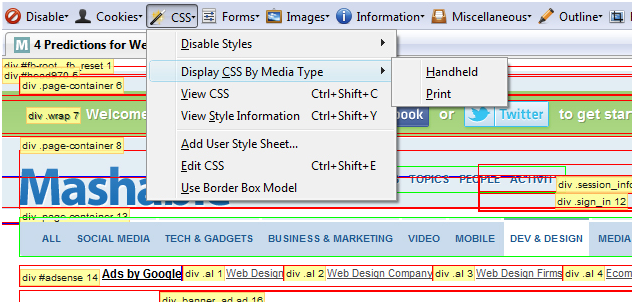
Add-on Web Developer là một gói công cụ thiết kế web khổng lồ với nhiều chức năng hữu ích sẽ giúp những nhà thiết kế web thực hiện công việc hiệu quả hơn. Mặc định, nó sẽ hiển thị như một thanh công cụ ở trên cùng của trình duyệt với các menu khác nhau như Resize, CSS và Cookie.
Thậm chí bạn có thể kiểm tra CSS của trang, nghiên cứu thông tin của một trang web (chẳng hạn như có thể thấy tất cả các thuộc tính alt của hình ảnh trên trang web), có thể nhanh chóng đánh giá được một mẫu thiết kế web có tuân thủ theo chuẩn W3C hay không hoặc đo lường những phạm vi thiết kế, Web Developer là một công cụ hữu ích cho bạn.

2. Firebug


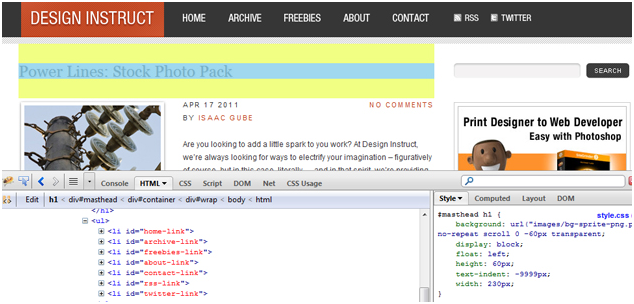
Firebug là addon nổi tiếng về việc hỗ trợ phát triển giao diện website trên firefox (xem mục 5). Nếu bạn hỏi một nhà thiết kế web hoặc một nhà phát triển web, addon nào của firefox mà họ không thể sống thiếu nó, câu trả lời sẽ là Firebug.
Firebug là một tiện ích mã nguồn mở cung cấp cho các nhà thiết kế web những công cụ mạnh mẽ để kiểm tra (inspect) và gỡ lỗi (debug) 1 bản thiết kế web. Nó có thể giúp bạn tìm ra những style CSS ảnh hưởng đến một số thành phần của web (trong trường hợp bạn đang gặp rắc rối với một style rule không đúng, làm ảnh hưởng đến layout của web), kiểm tra mô hình các đối tượng văn bản (DOM) để tìm hiểu về cấu trúc của trang web, xác định các thuộc tính như màu sắc, độ rộng, chiều cao của HTML và nhiều thứ khác nữa.
Những phần bổ sung/mở rộng có thể mất một thời gian để tìm hiểu (hãy tin rằng thời gian luôn có giá trị của nó), và những nhà sáng lập ra nó sẽ có những tài liệu hữu ích để giúp bạn khởi đầu.

3. MeasureIt

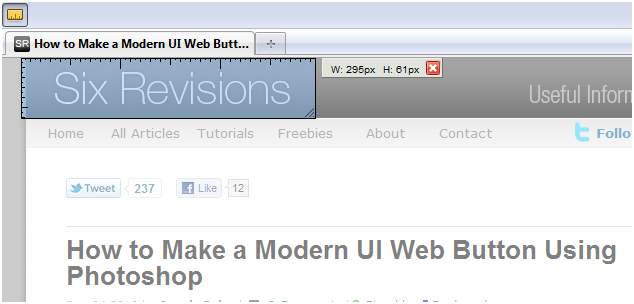
Addon Firefox này có một mục đích duy nhất: mang lại cho bạn một thước đo mà bạn có thể sử dụng trên bất kỳ trang web nào để đo lường các item. Từ đó đánh giá được thiết kế web dựa trên kích thước thích hợp của các thành phần thiết kế, đây là một công cụ có giá trị để bạn thêm vào bộ sưu tập addone cho firefox.

4. ColorZilla


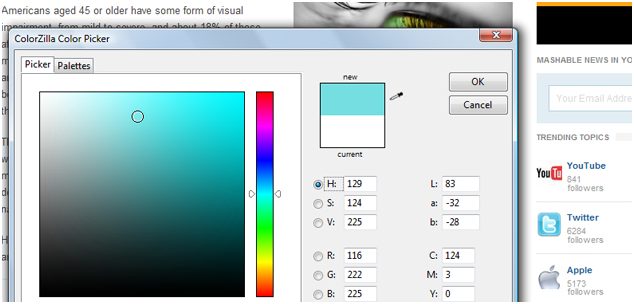
Có một thứ mà các nhà thiết kế web thường xuyên tiếp xúc, đó là màu sắc. Tiện ích này gồm một bảng màu (giống như trong Photoshop) và công cụ eye dropper mắt một công cụ để bạn có thể lấy mẫu và xác định được các màu sắc đã sử dụng trên bất kỳ trang web nào. Một addon Firefox tương tự để kiểm tra những thứ đó là Rainbow Color Tools.

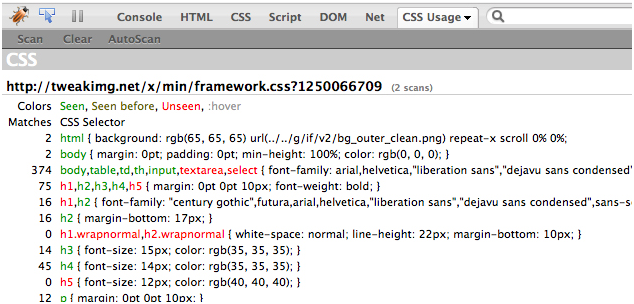
5. CSS Usage


CSS Usage là phần mở rộng cho firebug (vì thế, đòi hỏi bạn phải cài firebug), giúp bạn phát hiện ra những CSS style rule nào không dùng tới. Nó hoạt động bằng cách xác định CSS bạn sử dụng và không sử dụng, chỉ ra những phần không cần thiết có thể được loại bỏ để giữ cho các tập tin CSS của bạn nhẹ nhất có thể.

6. Page Speed


Tốc độ của 1 website là điều quan trọng đối với người dùng có kinh nghiệm. Nghiên cứu cho thấy người truy cập website rất ghét những trang web load chậm, vì vậy giải pháp tốt nhất mà bạn có thể làm là thiết kế các trang web load thật nhanh.
Page Speed là một phần mở rộng (cho trình duyệt Firefox và Chrome) phát triển bởi Google, giúp phân tích một trang web và cho bạn biết những cải tiến có thể áp dụng được để tăng tốc trang web. Đó là một công cụ tuyệt vời để thử nghiệm khả năng tăng tốc cho mẫu thiết kế web của bạn. Ngoài ra, bạn có thể sử dụng Page Speed Online, là một addon cho các nền tảng web. Bạn cũng có thể sử dụng YSlow, chức năng tương tự như Page Speed.
Xem thêm: 14 thủ thuật tăng tốc website của Yahoo

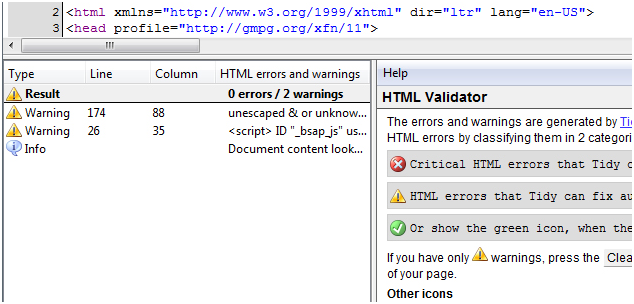
7. HTML Validator


Addon Firefox này tiện lợi trong việc đảm bảo bạn đang viết một HTML đúng chuẩn. Nó kiểm tra đánh dấu những lỗi mà bạn chưa loại bỏ bằng cách tuân thủ theo những tiêu chuẩn nhất định như (HTML5, XHTML 1.0 (3 loại), HTML 4,3,2, XHTML 1.1, XHTML Basic,...), tiện ích này sẽ cho bạn biết nguyên nhân mắc phải lỗi để bạn có thể cập nhật code nhanh chóng.

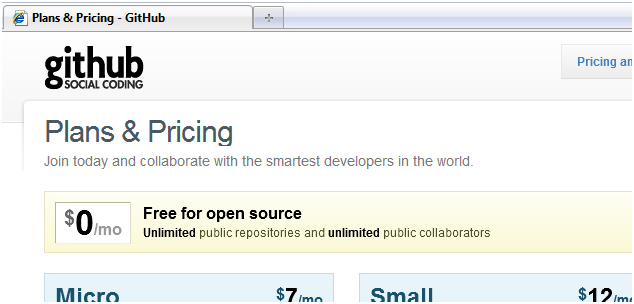
8. IE Tab 2


Các nhà thiết kế web luôn lo ngại về khả năng tương thích của web với các trình duyệt. IE Tab 2 là một add-on Firefox cho phép bạn xem bất kỳ trang web nào bằng cách mở một tab Internet Explorer trong lòng của trình duyệt firefox mà không cần chuyển sang trình duyệt IE. Bạn chỉ cần click phải vào một trang web, và sau đó chọn "View Page in IE Tab" trong contextual menu.

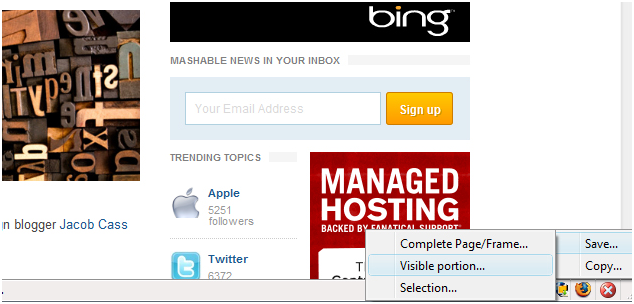
9. Screengrab


Lấy ảnh chụp màn hình trong trình duyệt là một nhiệm vụ chung cho các nhà thiết kế web. Screengrab là một công cụ đơn giản để chụp ảnh màn hình toàn bộ hoặc một phần của trang web. Bạn có thể sao chép các ảnh chụp màn hình vào clipboard của bạn, hoặc lưu nó vào ổ đĩa cứng như là một tập tin ảnh.

 10. SEO Doctor


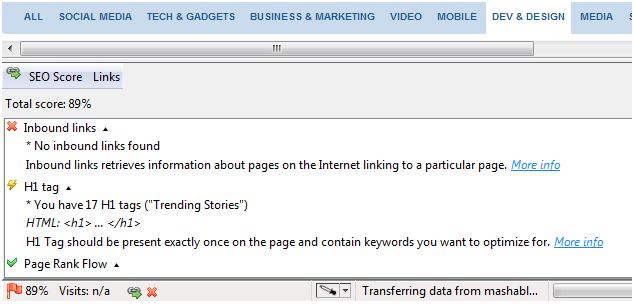
Tối ưu hóa công cụ tìm kiếm (SEO) nên bắt đầu trong giai đoạn thiết kế, khi HTML của trang web vẫn còn dễ uốn và dễ thay đổi. SEO Doctor là một công cụ tiện ích để kiểm tra SEO của bất kỳ trang web nào.

SEO Doctor cung cấp cho bạn một điểm số từ 0 đến 100% và tô sáng những vùng trong trang web có thể được tối ưu hóa cho công cụ tìm kiếm. Một tính năng gọn gàng, giúp bạn có thể xuất dữ liệu ra các bảng tính để phân tích và mổ xẻ.

Cách tạo tab phần nhận xét cho blogspot

Cách tạo tab phần nhận xét cho blogspot - Comment dạng tab


Cách tạo tab phần nhận xét cho blogspot - Comment dạng tab. Tạo tab nhận xét facebook cho blogspot.Tạo tab nhận xét Google cho blogspot.Hướng dẫn cách tạo tab phần nhận xét cho blogspot. Code tạo tab phần nhận xét cho blogspot. Cách tạo khung comment dưới dạng tab cho blogspot


Sau đây Bít Tuốt xin giới thiệu với các bạn 1 thủ thuật Blogspot khá hay đó là:  Tạo tab phân nhận xét cho blogspot như sau - Khung Comment dạng tab cho blogspot

Bước 1: Đăng nhập vào blog ==> Chọn mẫu (template) ==> Chọn chỉnh sửa HTML

Lời khuyên: Các bạn nên down toàn bộ code về rồi dùng Notepad ++ để chỉnh sửa cho dễ ,nhớ sao lưu 1 bản để phòng bị lỗi code.

Cách tạo tab phần nhận xét cho blogspot - Khung Comment dạng tab

Bước 1: Đăng nhập => Mẫu => Chỉnh sửa HTML => Ctrl+F (Nội tuyến) => Tìm ]]></b:skin> Paste đoạn code sau vào trước ]]></b:skin>

.tabberlive{
margin:0;
padding:5px;
clear:both;
background:#f8f8f8;
border:1px solid #DDD;
}

.tabbernav {
margin:0;
padding: 3px 0;
border-bottom: 1px solid #ddd;
font-family:Arial,Helvetica,sans-serif;
font-size:12px;
font-weight:bold; }
.tabbernav li {
list-style:none;
margin:0;
display:inline;
}
.tabbernav li a {
padding:3px 0.5em;
margin-right:1px;
border:1px solid #DDD;
border-bottom:none;
background:#6c6c6c;
text-decoration:none;
color:#ffffff;
}
.tabbernav li a:hover {
color:#6c6c6c;
background:#ffffff;
border:1px solid #DDD;
text-decoration:none;
}
.tabbernav li.tabberactive a,
.tabbernav li.tabberactive a:hover {
background:#ffffff;
color:#6c6c6c;
border-bottom: 1px solid #ffffff;
}
.tabberlive .tabbertab {
padding:5px;
border:1px solid #DDD;
border-top:0;
background:#ffffff;
}
.tabberlive .tabbertab h2,
.tabberlive .tabbertabhide {
display:none;
}
.tabbertab .widget-content ul{
list-style:none;
margin:0 0 10px 0;
padding:0;
}
.tabbertab .widget-content li {
border-bottom:1px solid #ddd;
margin:0 5px;
padding:2px 0 5px 0;
}


Bước 2: Mẫu => Chỉnh sửa HTML => Ctrl+F (Nội tuyến) => Tìm </body> Paste đoạn code sau vào trước </body>

<div id='fb-root'/>
<script>(function(d, s, id) {
var js, fjs = d.getElementsByTagName(s)[0];
if (d.getElementById(id)) {return;}
js = d.createElement(s); js.id = id;
js.src = &quot;//connect.facebook.net/en_US/all.js#xfbml=1&quot;;
fjs.parentNode.insertBefore(js, fjs);
}(document, &#39;script&#39;, &#39;facebook-jssdk&#39;));</script>
Bước 3: Mẫu => Chỉnh sửa HTML => Ctrl+F (Nội tuyến) => Tìm </head> Paste đoạn code sau vào trước </head>

<script src='https://sites.google.com/site/share123vn/Tabshare123vn.js' type='text/javascript'/>
<script type='text/javascript'>
//<![CDATA[
var purl= location.href;
var fb_href = purl.substring(0,purl.indexOf(".html")+5);
var fbcm ='<div class="fb-comments" data-href="'+fb_href+'" data-num-posts="5" data-width="660"></div>';
//]]>
</script>

Bước 4 : Tìm đoạn code sau :   <b:includable id='comments' var='post'>

Sử dụng notepad++  để xóa toàn bộ đoạn code:<b:includable id='comments' var='post'>.....</b:includable>  như hình dưới đây :


Rồi Thay toàn bộ đoạn code đó bằng code dưới đây:

<b:includable id='comments' var='post'>
<b:if cond='data:blog.pageType == &quot;item&quot;'>
<div class="tabber">
<div class="tabbertab section" id="tab1">
<h2>Bình luận Facebook</h2>
<script type='text/javascript'>
document.write(fbcm);
</script>
</div>
<div class="clear">
</div>
<div class="tabbertab section" id="tab2">
<h2 class="title">
Bình luận Blogspot</h2>
<div class='comments' id='comments'>
<a name='comments'/>
<h4><data:post.commentLabelFull/>:</h4>
<div class='comments-content'>
<b:if cond='data:post.embedCommentForm'>
<b:include data='post' name='threaded_comment_js'/>
</b:if>
<div id='comment-holder'>
<data:post.commentHtml/>
</div>
</div>
<p class='comment-footer'>
<b:if cond='data:post.allowNewComments'>
<b:include data='post' name='threaded-comment-form'/>
<b:else/>
<data:post.noNewCommentsText/>
</b:if></p>
<b:if cond='data:showCmtPopup'>
<div id='comment-popup'>
<iframe allowtransparency='true' frameborder='0' id='comment-actions' name='comment-actions' scrolling='no'>
</iframe>
</div>
</b:if>
<div id='backlinks-container'>
<div expr:id='data:widget.instanceId + &quot;_backlinks-container&quot;'>
<b:if cond='data:post.showBacklinks'>
<b:include data='post' name='backlinks'/>
</b:if>
</div>
</div>
</div>
</div>
<div class="clear">
</div>
</div>
<div class="clear">
</div>
</b:if>
</b:includable>

Code auto like facebook

Auto like Fanpage Facebook


Cách tăng like Fanpage Facebook - Code Auto like Fanpage Facebook. Hướng dẫn cách tăng like fanpage Facebook nhanh và hiệu quả nhất. Cách tăng Like nhanh chóng cho Facebook Fanpage.Cách tăng like Facebook.Code Auto tăng like Fanpage bằng code ẩn trên website ,blog.Code giúp tăng like Fanpage bằng ẩn nút Like trên website,blogspot

Bài viết Cách tăng like Fanpage Facebook - Auto like Fanpage Facebook được viết bởi Bít Tuốt chú ý copy bài viết này nên ghi rõ nguồn bài viết. Cảm ơn các bạn !

Đặt vòng G+ với Bít tuốt

Cách tăng like Fanpage Facebook bằng Code giúp ẩn nút Like chạy theo chuột

- Cách tăng này thành công 100%, không hack, ko lừa gạt và thường áp dụng cho những website blog có lượt truy cập lớn (cách này tăng like rất nhanh và hiệu quả)

- Cách tăng like fanpage này dựa chủ yếu vào việc tạo ra 1 nút Like Fanpage. Nút Like này sẽ được chèn vào website của bạn dưới dạng “ẩn” (tức là người dùng không nhìn thấy). Sau đó nút Like này sẽ được cấu hình để “chạy” theo con trỏ chuột (tất nhiên là chạy ẩn để người dùng không nhìn thấy, không gây khó chịu).

- Khi người dùng vào website, click phát đầu tiên vào bất cứ mục nào trên website của bạn, thì vô hình họ đã click Like Fanpage do bạn đặt vào website của mình.

Lưu ý: Khi người dùng click lần 1 sẽ like Fan của bạn, nhưng nếu họ click thêm lần nữa bị cũng không bị Unlike (giảm nguy cơ mất like)

Cách thực hiện

Cách đơn giản bạn chỉ cần thêm đoạn code dưới đây trước thẻ đóng body ( </boddy> )

Chú ý : Bạn thêm copy đoạn code dưới thì thay đổi phầnhttps://www.facebook.com/Collagenvieskin  thành link Fanpage của bạn là ok.
var opacity =0.04:  là độ mờ của nút like .
- var time = 45000:  là thời gian tồn tại của nút like trên web khi chưa được click ở đây là 45 giây

Bạn nhấn like hoặc +1 mục dưới để hiện đoạn code nhé


NỘI DUNG ĐÃ ĐƯỢC KHÓA
Hãy like - theo dõi - +1 để xem nội dung khóa ( Nếu bạn đã nhấn Like rồi thì nhấn unLike rồi Like lại nhé )


Cách tăng like Fanpage Facebook bằng cách ép buộc họ nhấn like

- Bạn có thể thực hiện bằng cách là bắt người dùng nhấn like để hiện nội dung, link download,hình ảnh ....

Cách thực hiện bằng cách bạn đọc bài này nhé : Code hiện nội dung khi nhấn Like +1 cho website - blogspot

Một số cách giúp tăng like Fanpage Facebook hiệu quả khác

Dùng email để giới thiệu


Auto like Fanpage Facebook


Giả sử bạn có một danh sách các email đã thu thập được từ website của công ty mình, chúng ta có thể gửi email đến những người dùng tiềm năng ấy với nội dung giới thiệu về fan page mà công ty bạn vừa tạo trên Facebook đồng thời thể hiện mong muốn người nhận email sẽ ghé thăm fan page của mình.

Trong email giới thiệu về fan page bạn không cần thiết phải dùng những từ hay cụm từ như: “Hãy là Fan của cty ABC”, “Vào viết vài dòng suy nghĩ của bạn lên wall của chúng tôi đi !”….Chỉ cần nhớ đặt một biểu tượng Fan Page Badge vào chữ kí email của mình. Nếu bạn là sếp và không chuyên về IT bạn chỉ cần nhắc marketer của mình rằng:” Nhớ cho thêm biểu tượng Fan Page (Fan Page Badge) vào chữ kí email nhé” là họ sẽ hiểu ngay. Khi click vào badge, người đọc mail sẽ được đưa thẳng tới fanpage.

Tạo một Video lôi cuốn để giới thiệu về FanPage

Cách tăng Like nhanh chóng cho Facebook Fanpage. Bạn muốn người xem nhớ Fanpage của mình thì trước tiên bạn phải quyến rũ. Đa phần khi vào các Page, thứ “đập vào mặt” chúng ta đầu tiên là Wall với những Status, links …dài ngoằng. Bạn nên nhớ ấn tượng đầu tiên là ấn tượng mãi mãi, vì thế chúng ta sẽ khiến những khách đến chơi nhà ấn tượng hơn gấp nhiều lần nếu có thể tự làm một video clip giới thiệu về trang của mình.

Cách tạo các tab đa dạng kiểu này đòi hỏi bạn phải dùng đến ngôn ngữ FBML mà nói trắng ra là HTML nhưng được tích hợp với Facebook. Cách làm thế nào mình sẽ mô tả và hướng dẫn các bạn ở phần sau của bài này. À, và các bạn nhớ là nếu có làm trang video này thì phải set cho landing tab của mình là ở tab Video đã tạo nhé. Tức là khi người dùng vào Page của bạn thì tab đầu tiên “đập vào mặt” họ là tab video của bạn.

Kêu gọi Fan tag họ vào photo của bạn

Cách tăng like Fanpage Facebook - Auto like Fanpage Facebook


Trong trường hợp bạn tổ chức một sự kiện nào đó, hãy nhớ chụp thật nhiều ảnh, sau đó upload ảnh lên FanPage rồi kêu gọi và khuyến khích các fan của mình vào chỉ ra xem họ có mặt ở đâu trong ảnh bằng cách “tag”

Nhúng Widget Like Box vào website

Doanh nghiệp nào cũng thường có website riêng của mình. Hãy nói với webmaster của mình rằng bạn muốn đặt một Like Box ( hiện nay Fan Box đã được đổi tên thành Like Box vì nút “become a fan” đã được chuyển thành nút “Like”) lên website của công ty bạn. Khách hàng sẽ nhận thấy có cách nhanh chóng để họ thường xuyên theo dõi thông tin trên website thông qua Facebook và khi đó thì khả năng họ bấm like.

Ngoài ra bạn còn có thể yêu cầu webmaster thêm Widget Live Stream đi kèm với Like Box để cập nhật những hoạt động mà bạn đã đưa lên Fan Page của mình, đồng thời cho phép các Fan có thể comment trực tiếp ngay tại Like Box.

Liên kết FanPage tới Twitter.

Đây là cũng là điều mà các chủ fanpage rất hay quên vì vốn ngó lơ Twitter.

Một động tác rất đơn giản, hãy liên kết tài khoản Twiiter với fan page của Facebook để bất cứ hoạt động nào của fan page cũng sẽ được cập nhật lên Twitter. Vậy là bạn đã có thể mở rộng thì tầm ảnh hưởng của Page và có cơ hội thu hút được thêm nhiều fan tiềm năng khác rồi đấy. Bạn có thể lựa chọn những thông tin nào thì được cập nhật lên Twitter như hình minh họa dưới đây.

Tuy nhiên số lượng kí tự tối đa trong Status của Facebook là 420, còn trong Twitter là 140. Vì thế bạn phải cân nhắc trong post thông tin lên ô Status của Facebook. Twiter sẽ chuyển đường link bạn share trên Facebook Page thành một đường link ngắn hơn có dạng như http://bit.ly/bvAivP đồng thời sẽ tỉa gọt số lượng kí tự xuống sao cho vừa đúng 140 kí tự.

Ngoài ra tại profile và background của Twitter, bạn cũng nên đề cập tới fanpage của mình bằng cách kèm theo đường dẫn. Đây là một mẹo nhỏ nhưng cũng có thể tạo được tác động dẫn dắt người dùng đến fanpage.

Tích hợp chức năng comment vào landing tab

Cách tăng like Fanpage Facebook - Auto like Fanpage Facebook


Thương mại điện tử có phải là điều gì mới lạ không? Không! Nhưng thương mại điện tử trên Facebook Page mới là điều đáng để tâm. Với những cửa hàng bán đồ lưu niệm, shop thời trang…. thì việc đem sản phẩm của mình đến gần hơn với người tiêu dùng thông qua Facebook Page là một điều rất tuyệt vời và tiện lợi hơn bao giờ hết.

Hãy lấy ví dụ của trang bán áo thun nổi tiếng threadless. Công ty này đã đem các sản phẩm của mình lên Facebook thông qua 1 landing tab. Các loại áo thun được trưng bày một cách đơn giản nhưng không kém bắt mắt. Điểm mấu chốt là họ đã chèn thêm tính năng comment giúp người dùng không chỉ có thể đặt hàng thông qua page mà còn có thể gửi comment của mình về sản phẩm đến những người bạn khác.

Threadless đã tận dụng triệt để môi trường Facebook để phát triển kinh doanh và cho chúng ta thấy sức mạnh của cụm từ “Word of Mouth” trong tiếp thị.

Và các bạn có thể thấy kết quả là nhờ tích hợp một chức năng khá đơn giản và cơ bản là comment, họ đã xây dựng cho mình hơn 140,000 fan một cách tự nhiên (organically). Nếu các bạn là những chủ cửa hàng thì còn chần chừ gì nữa mà không học tập Threadless.

Tìm kiếm fan thông qua SMS

- Cách này nghe có vẻ khá mới ở Việt Nam nhưng ở nước ngoài thì rất thịnh hành. Bạn cứ hình dung thế này nhé, công ty bạn phát một đoạn TVC dài 30 giây rất hay và ấn tượng, nhưng quảng cáo hay mà không kết lại bằng việc mở ra một phương thức tiếp cận với sản phẩm thì cũng không thể gọi là thành công. Chính vì thế mà một số công ty đã thêm vào cuối các đoạn TVC hoặc quảng cáo trên Radio những lời kêu gọi như:” Hãy soan tin với cú pháp FAN dấu cách username hoặc LIKE dấu cách username gửi đến số 8X…”.

- Chỉ cần 1 tin nhắn và không cần truy cập internet, người tiêu dùng có thể gia nhập ngay vào hàng ngũ những tín đồ thương hiệu của bạn. Mình nghĩ , trong tương lai ngắn tới đây thôi, Việt Nam cũng sẽ áp dụng phương thức này. Lưu ý, cách này chỉ có thể áp dụng khi fan page của bạn đã có ít nhất 25 fan, và người dùng facebook muốn thực hiện tác vụ nhắn tin phải có số điện thoại di động được chứng thực cùng với username của mình.

Đưa Fan Page vào các ấn phẩm quảng cáo

Cách tăng like Fanpage Facebook - Auto like Fanpage Facebook


Thay vì chỉ đặt tên website, điạ chỉ email lên card visit, letter head, brochure, poster, banner, bìa báo…bạn chỉ cần in thêm địa chỉ Fan Page của mình. Thế thôi cũng đủ tạo nên sự khác biệt cho doanh nghiệp của bạn rồi đấy. Tỉ lệ người tiêu dùng có Facebook là rất cao, thay vì chỉ nhìn qua banner quảng cáo rồi chẳng nhớ gì thì giờ đây Facebook đã tạo ra một điểm chung giữa thương hiệu của bạn và người tiêu dùng. Họ sẽ dễ dàng nhớ đến bạn hơn và cũng như dễ tiếp cận để tìm hiểu về sản phẩm dịch vụ của công ty.

Promote Fan Page của bạn ở ngay cửa hàng.

Cách tăng like Fanpage Facebook - Auto like Fanpage Facebook


Nếu bạn có một quán ăn, cửa hàng, hay văn phòng công ty vậy thì tại bàn tiếp tân hãy đặt một biểu tượng bằng bìa cứng thể hiện thương hiệu của bạn đã có mặt tại Facebook, nhớ để cả đường link đến fan page. Khách hàng sẽ cảm thấy thú vị, xen lẫn tò mò và chắc chắn họ sẽ viếng thăm fan page của bạn thôi. Trong trường hợp này, sẽ hay nhất nếu bạn có một username cho fan page thật dễ nhớ và có liên quan tới thương hiệu của mình (username của fan page có dạng: )

Nếu bạn sắp in ra một loạt các coupon giảm giá, đừng quên in thêm logo facebook, đường dẫn fan page và những lời kêu gọi như:” Dùng thử xem, bạn sẽ “like” chúng tôi thôi mà”…

Nhiều công ty còn tận dụng khoảng không gian tại các thang máy để đặt các biểu tượng bắt mắt, hài hươc về Facebook và Twitter và dĩ nhiên là có liên quan tới fan page của họ. Bạn còn đợi gì nữa mà không áp dụng ngay đi chứ. Các bạn có thể tham khảo về chiến dịch quảng bá tích hợp với Facebook của Coca Cola – vô cùng sáng tạo.

Đặt đường link fan page vào profile facebook của bạn

Hãy để ý dưới profile picture của mình, sẽ có một ô cho phép bạn viết linh tinh gì đó về bản thân. Ô này thường được gọi nôm na là “mini bio” và a lê hấp sao chúng ta không thêm đường link fan page của mình vào đây chứ nhỉ. Ô này giới hạn số lượng kí tự, nên các bạn để ý không đánh vượt quá số lượng kí tự cho phép nhé.

Đưa Page Badge vào Profile cá nhân

Các bạn hãy sử dụng 1 trong 2 ứng dụng này – Profile HTML hoặc Extended Info để có thể add code của Page Badge vào profile cá nhân của mình. Sau khi đã đưa code của Page badge vào ô HTML các bạn trở về trang profile cá nhân và click vào nút dấu cộng (“+”) để add thêm tab. Nếu không thấy tên tab nằm trong menu xổ xuống bạn có thể đánh “ Profile HTML” hoặc Extended Info” trong ô search, tab sẽ hiện ra ngay.

Nói thêm về cách add page badge vào tab bạn cần vào Facebook Badge để tạo Badge cho fanpage của mình. Sau đó lấy code chèn vào Profile HTML hoặc Extened info.

Nếu không thích hình ảnh của Page Badge, bạn có thể tự thiết kế một hình ảnh khác ( màu mè hơn), sử dụng HTML hoặc Phototoshop. Ở đây, bạn nào biết HTML thì không cần phải nói nhiều. Còn bạn nào tự thiết kế đồ họa Page Badge cho chính mình thì sau khi thiết kế xong, các bạn up lên photobucket ( hoặc bất cứ trang nào cho phép lưu trữ ảnh)

Lưu ý: các bạn sửa phần đánh dấu hightlight trong hình thành địa chỉ link trang fan page của mình để khi click vào, người click sẽ được đưa tới page của bạn.

Sử dụng nút share

Nút Share xuất hiện đầy rẫy trên Facebook và dĩ nhiên là nó cũng có mặt tại fan page. Các bạn để ý ở góc trái gần dưới cùng của fan page có một nút Share ( giờ đã được thiết kế cho to hơn). Chúng ta chỉ cần click vào đó và add thêm vài dòng comment cập nhật hoặc mô tả hoạt động của fan page vào đồng thời có thể loa loa kêu gọi mọi người vào chơi. Nút share thực sự còn “mạnh” và tiện dụng hơn cả chức năng “Suggest to friends” nhiều đó mọi người. Thử xài đi, bạn sẽ thấy ngay tác dụng của nó.

Sử dụng @ Tag tại Status của chính mình

Thông thường nếu bạn đã là friend của ai đó hoặc là fan của một page nào đó thì tại ô status bạn có thể sử dụng @ Tag để đặt link tới profile hoặc page đó. Vì thế hãy tận dụng chức năng này để cập lên wall của mình những hoat động đang diễn ra tại fan page của bạn và dĩ nhiên là không quên dùng @ tag để kèm theo đường link.

Nếu status của bạn lôi cuốn, người đọc sẽ có xu hương click vào link để đến page thăm thú. Lợi điểm của chức năng này còn ở chỗ nó cho ta đặt link chữ chứ không cần show cả đường link gốc dài dòng ra. Như vậy link sẽ cuốn hút và thân thiện hơn.

Ngoài ra sau khi gõ @ và vài kí tự đầu tiên, Facebook sẽ gợi ý ngay cho bạn tên của các profile hoặc page. Tiện hen !

Thêm @tag fan page vào cuối mỗi post trên wall của bạn bè

Hình thức này giống dạng một chữ kí sau mỗi message vậy đó. Sau khi viết vài ba dòng trên wall của bạn bè, bạn có thể dùng @tag để thêm link của fan page vào dòng cuối cùng. Lưu ý, đừng lạm dụng chức năng này nhé, trừ khi bạn post một điều gì đó hay ho hoặc có ích cho bạn mình thì khả năng mọi người click vào link của bạn sẽ cao. Ngược lại post của bạn sẽ bị xóa thẳng tay hehe.

Thêm @tag fan page vào cuối mỗi post trên wall của Fan Page khác.

Cách này cũng tương tự như việc thêm @tag fan page vào cuối mỗi post trên wall của bạn bè ở trên, nhưng lần này bạn lại càng phải cẩn trọng hơn, đặc biệt là với những fan page cùng ngành hoặc đối thủ cạnh tranh. Nếu lạm dụng chỉ để quảng cáo trắng trợn, bạn sẽ bị bài trừ không thương tiếc. Rải link cũng phải có nghệ thuật đúng không các bạn?

Và còn rất nhiều cách khác nữa bạn tự tìm hiểu thêm nhé :D

Xóa backlink xấu bằng google webmaster tools

Vào thời kỳ đầu khi SEO bắt đầu phát triển cùng với sự phát triển của cỗ máy tìm kiếm. Một trong những tiêu chí để đánh giá độ phổ biến và đánh giá tầm quan trọng của website nhằm sắp xếp thứ hạng trên trang kết quả tìm kiếm
– SERP(s) bằng những đường liên kết đến trang web. Và cũng từ đó, các webmaster bắt đầu lợi dụng điều này để xây dựng liên kết hàng loạt ở nhiều website khác nhau. Thậm chí là những công cụ tự động gửi nội dung kèm liên kết lên các diễn đàn, blog,… Điều này đã khiến cho Google nhiều lần cải tiến thuật toán của mình nhằm ngăn chặn tình trạng spam. Những website có lượng liên kết đến quá nhiều và thiếu tự nhiên có khả năng sẽ bị Google phạt. Đây là điều mà Google nên làm nhằm mang lại những website có chất lượng thật sự cho người dùng khi tìm kiếm thông tin thông qua cỗ máy tìm kiếm của mình. Tuy nhiên, cũng bắt đầu từ đó có nhiều người nghĩ ra những thủ thuật spam links nhưng không phải spam cho website của mình nữa mà là spam cho đối thủ để Google phạt đối thủ. Đó có lẽ là lý do chính của sự ra đời công cụ này. Ở trong bài thông báo của mình về công cụ này, Google cũng có nói sơ qua những điều tương tự.

Với công cụ disavow links (xóa backlink - liên kết xấu) này, các webmaster có thể ứng dụng để loại bỏ những liên kết có khả năng gây hại đến cho website của mình. Thế nhưng làm sao để biết được website mình có bị đối thủ xây dựng liên kết xấu đến hay không? Theo thông báo của Google thì một khi nếu Google phát hiện ra có những liên kết đến website của bạn một cách thiếu tự nhiên, Google sẽ gửi thông tin này đến bạn thông qua công cụ Google Webmaster Tools. Một khi bạn nhận được thông báo này từ Google, tốt nhất là bạn nên thực hiện ngay việc xoá bỏ những liên kết này càng nhanh càng tốt nếu không muốn bị Google đưa bạn vào danh sách đen.

Để bắt đầu tìm hiểu về công cụ này, bạn có thể vào đây . Giao diện đầu tiên sẽ xuất hiện danh sách website mà bạn đang quản lý trong Google Webmaster Tools. Hãy chọn website mà bạn cho là đang bị các liên kết thiếu tự nhiên trỏ tới.
Hướng dẫn xóa backlink (liên kết) xấu bằng google webmaster tools

Google disavow links tool – Chọn website
Sau đó, công cụ này sẽ dẫn bạn đến trang khác như giao diện dưới đây:
Chọn file để xóa backlink (liên kết) xấu

Google disavow links tool – Upload sanh sách link.
Ở giao diện này, bạn có thể upload một file chứa danh sách các liên kết xấu mà bạn cần loại bỏ với cấu trúc như sau:

# Contacted owner of spamdomain1.com on 7/1/2012 to

# ask for link removal but got no response
domain:spamdomain1.com
# Owner of spamdomain2.com removed most links, but missed these

http://www.spamdomain2.com/contentA.html

http://www.spamdomain2.com/contentB.html

http://www.spamdomain2.com/contentC.html

Với ví dụ trong nội dung file ở trên, những dòng bắt đầu bằng dấu # bạn có thể không cần để trong nội dung file của mình vì Google không quan tâm. Đó đơn giản chỉ là cách để chú thích, bạn có thể tự chú thích bằng cách thêm dấu # phía trước. Và trong file này, có hai phương pháp để bạn từ chối liên kết như sau:

Từ chối toàn bộ liên kết từ một tên miền: dùng cấu trúc domain:spamdomain1.com như trên. Với cách này, toàn bộ liên kết từ spamdomain1.com sẽ bị từ chối.
Từ chối từng liên kết đơn lẻ: đơn giản bạn chỉ cần liệt kê mỗi liên kết muốn từ chối, mỗi liên kết là một dòng như ví dụ trên.
Một điều nữa mà bạn cần lưu ý rằng là file chứa backlink - liên kết xấu có dung lượng không được quá 2MB.

Ngoài ra, còn một cách nữa bạn có thể phát hiện ra liên kết đến website của mình bằng cách vào Google Webmaster Tools, sau đó chọn website và vào phần Links to Your Site trong phần Traffic. Cụ thể tuần tự như sau: Traffic > Links to Your Site > Who links the most > More. Tiếp đến bạn bấm vào phần “Download latest links“. Từ đây, bạn sẽ có danh sách liên kết đến website của mình, hãy tìm hiểu và lọc ra những liên kết từ các website mà bạn không mong muốn.

Nếu bạn có thắc mắc gì thêm liên quan đến công cụ mới này, bạn có thể hỏi trên Google Help Center hoặc forum thảo luận của Google. Sau đây là đoạn Video liên quan của Matt Cutts về công cụ Disavow links bạn có thể tham khảo.

Tự động tạo liên kết trong blogspot

blog

Tự động tạo liên kết trong cho blogspot ( tự động bắt link )
Liên kết trong là liên kết giữa các bài viết trên website thông qua các từ khóa.Liên kết trong giúp tăng thời gian lưu lại trên web của người đọc, giúp cải thiện SEO onpage.

Để tạo khả năng tự động bắt link có thêm nhiều liên kết trong cho blogspot bạn có thể làm :

B1. Bạn vào Mẫu -> Chỉnh sửa HTML ->Chọn Mở rộng Mẫu Tiện ích

B2 : Thêm mã sau vào trước thẻ </head>

<script src="http://webvn20.googlecode.com/files/autotag.js" type="text/javascript"></script>
( Bạn có thể down file .js về rồi úp lên host riêng của bạn )

B3: Tìm dòng : <b:if cond='data:blog.pageType == &quot;item&quot;'>
Và thấy code : <data:post.body/>

Thay thế bằng đoạn code sau :

<div expr:id='&quot;summary&quot; + data:post.id'>
<data:post.body/>
</div>      
<script type='text/javascript'>
highlightSearchTerms('cho thue xe',true,'http://chothuexepro.blogspot.com/','summary<data:post.id/>');
highlightSearchTerms('cho thuê xe',true,'http://chothuexepro.blogspot.com/','summary<data:post.id/>');
highlightSearchTerms('Cho thuê xe cưới',true,'http://chothuexepro.blogspot.com/','summary<data:post.id/>');
</script>


Read more: http://chothuexepro.blogspot.com/2013/01/tu-dong-tao-lien-ket-mac-dinh-trong-cho-blogspot.html#ixzz2dmbRaXJK

Hướng dẫn sử dụng Google Analytics

Hướng dẫn sử dụng Google Analytics

Bookmark and Share
Việc thiết kế và xây dựng website hiện này là nhu cầu tất yếu của mỗi doanh nghiệp. Nhưng để website hoạt động hiệu quả và đem lại giá trị cho doanh nghiệp là một vất đế mấu chốt. Vì vậy chúng tôi đưa ra lời khuyên cho quý khách hàng nên sử dụng Google Analytics.Hiện tại Google mới thay đổi giao diện nhưng về cơ bản các tính năng đều không có nhiều thay đổi.
 blog
Phân tích kết quả SEO, chất lượng Backlink, tối ưu từ khóa bằng Google Analytics
Vì Google Analytics có giao diện tiếng Việt và tiếng Anh nên trong bài viết này tôi luôn dùng song ngữ cho các từ dùng để điều hướng đến các trang trong Google Analytics.
1.Thuật ngữ SEO , chỉ số phân tích và ý nghĩa của chúng:

A.Direct Traffic (Lưu lượng truy cập trực tiếp)

B.Referral Traffic (Lưu lượng truy cập gián tiếp thông qua backlink  được trỏ từ 1 site khác tới site bạn)

C.Organic Search Traffic (Lưu lượng tìm kiếm cơ bản, lưu lượng tìm kiếm không có sự can thiệp của nhà cung cấp SE)

D.Paid Search Traffic (Lưu lượng tìm kiếm từ dịch vụ quảng cáo của nhà cung cấp SE và có trả phí - Adword Google) thể hiện mức độ hiệu quả trong đầu tư.

E.Bounce Rate (Tỉ lệ lượng truy cập rời khỏi site ngay trang đầu tiên họ vào) đồng nghĩa tỉ lệ nghich với chất lượng bài viết của bạn.

F.Pages/visit : Số trang/truy cập tỷ lệ với bố cục trang và khả năng thu hút điều hướng khách truy cập của site đến các trang khác.

G.Avg time on site : Thời gian truy cập trên site tỷ lệ thuận với chất lượng bài viết và tỷ lệ nghịch với Bounce Rate

H.New visit : Lưu lượng truy cập mới
2.Phân tích chất lượng Backlink :

Thực tế cho thấy không phải bạn Mass Post Forum nhiều là tốt, như tôi tạo backlink trên 400 trang diễn đàn, rao vat,danh bạ các loại với chỉ 1 bài viết giới thiệu về lãnh vực hoạt động "xây dựng cải tạo nhà xưởng" của công ty nhưng hiệu quả tăng traffic chỉ được 5%, còn lại 5% traffic từ các trang surfautotraffic, 85% từ các bài viết khác có nội dung tốt, tin nóng post trên các diễn đàn có chọn lọc, 5% từ Google+.

Để có được những phân tích này tôi dựa trên kết quả của Google Analytics (GA)

2-1 Sau khi đăng ký, cài đặt code và đăng nhập Google Analytics > Tab Traffic Sources (Nguồn lưu lượng)> Sources (Nguồn) > Referrals (Giới thiệu )

Để quản lý bài viết và URL tương ứng: Secondary dimension ( Thứ nguyên phụ ) chọn Landing Page (Trang đích)

GA sẽ xuất ra 1 biểu đồ số lượng truy cập gián tiếp theo ngày, tỷ lệ phần trăm các chỉ tiêu so với lượng truy cập tổng thể như Visit , Pages/visit , Avg time on site ,New visit,Bounce Rate

3.Phân tích từ khóa Googlebot bắt được từ site của bạn:
Tương tự với backlink, từ khóa cũng được phân tích với những chỉ số trên.

Google Analytics > Tab Traffic Sources (Nguồn lưu lượng)> Sources (Nguồn) > Search(Tìm kiếm) > Organic (Cơ bản)

Dựa vào danh sách kết quả này bạn sẽ phân tích được từ khóa nào mang lại hiệu quả nhất để duy trì, và tăng chất lượng bài viết,đầu tư SEO nhiều hơn cho những từ khóa trọng tâm bạn cần hướng tới nó để tăng vị trí xếp hạng trung bình.


4.Phân tích vị trí xếp hạng trong kết quả tìm kiếm của từng từ khóa truy vấn:

Impressions : Số lần URL của site được hiển thị trong kết quả tìm kiếm.

Clicks : Số click chuột của tổng số lần  được hiển thị.

Avg Position : Vị trí trung bình của URL trong kết quả tìm kiếm với từ khóa.

CTR (Click Through Rate) : =Tỷ lệ click/impression*100

II. Trong Google Analytics có rất nhiều chỉ số khác nhau mà một webmaster cần phải quan tâm. Tuy nhiên hai trong nhiều chỉ sốmà webmaster cần phải quan tâm nhiều nhất chính là chỉ số về Bounce Rate và Exit Rate.

Với Bounce Rate thì chúng ta dễ dàng nhìn thấy ngay khi vừa đăng nhập tài khoản. Còn với Exit rate thì chúng ta cần thao tác thêm vài bước để có thể nhìn thấy( Nằm trong Exit Pages).

Để hiểu bản chất hai chỉ số này trước tiên chúng ta nên nắm được ý nghĩa của 2 chỉ số này là gì:

Bounce Rate: là tỷ lệ % lượng truy cập vào website của bạn và rời bỏ website của bạn mà không xem bất cứ một trang nào khác. Có nghĩa đây là tỉ lệ người truy cập không tìm thấy thông tin hữu ích trên website của bạn. Bạn có thể hiểu đây là thước đo chất lượng nội dung của một website.

Exit Rate: là tỷ lệ % người truy cập thoát khỏi website thông qua các webpages khác nhau. Ở chỉ số này người dùng có khả năng đã truy cập vài pages khác nhau trên website rồi out ở một page nào đó.
Ứng dụng chỉ sốBounce Rate và Exit Rate như thế nào?

Chỉ sốBounce Rate: càng thấp càng tốt. Đây là thước đo sự hài lòng của khách hàng, thước đo sự liên quan giữa nội dung và từ khóa người dùng tìm thấy website của bạn. Khi update Google Panda thì chỉ số Bounce Rate cũng là những chỉ số đánh giá một website có được chất lượng cao hay không? Các bạn nên tìm đọc lại bài Google Panda và những thay đổi tôi đã viết trước đây. Khi phát hiện một page có lượng Bounce rate cao, webmaster cần phải tìm hiểu nguyên nhân và khắc phục nó.  Đó là tiền đề để gia tăng chỉ số Conversion rate.

Exit Page: Yếu tố này khó xác định hơn so với Bounce Rate, khi một người dùng truy cập vào website thông qua trang A, họ chắc chắn sẽ thoát khỏi website thông qua trang X,Y,Z nào đó. Điều chúng ta cần xét tới ở chỉ số này đó làkhi tung ra một chiến dịch cụ thể ( thường đi kèm với một landing page) và nếu Exit rate ở page đó cao. Chúng ta sẽ dùng để xác định sự thành công hay thất bại của chiến dịch đó. Ngoài ra chúng ta còn phải phân tích tại sao người dùng lại thoát ở trang đó, và đưa ra các giải pháp thích hợp như tối ưu lại layout trang landing page đó, đưa thêm khuyến mại hấp dẫn vào, gia tăng sự hỗ trợ ở đó…Việc giữ chân khách hàng tại website là một nghệ thuật – Trước đây tôi có viết 1 bài viề 10 cách để giữ  khách hàng truy cập lâu hơn bạn có thể tham khảo.

Giải pháp chung là gì?

Có rất nhiều lý do để khách hàng không hài lòng với chất lượng trang của bạn, sau đây tôi đưa ra vài lời khuyên giúp bạn giảm thiểu được điều này và giữ kháh hàng ở lại website lâu hơn. Đây chỉ là quan điểm cá nhân vì thế sẽ không phù hợp với nhiều người đâu nhé :
  1. Cải thiện tốc độ load trang.
  2. Phát triển nội dung thật độc đáo, mới lạ, lôi cuốn, hấp dẫn.
  3. Sử dụng thêm các link điều hướng trong website giúp người dùng sử dụng website dễ dàng hơn.
  4. Sử dụng màu sắc hợp với đối tượng khách hàng tiềm năng.
  5. Thêm vài khuyến mãi nho nhỏ khi truy cập website ( người Việt rất thích điều này ^^! )
  6. Cung cấp nhiều lựa chọn về nội dung cho người dùng chọn lựa
  7. v.v.v.v…
Những bạn nào đã sử dụng qua Google Analytics có lẽ dễ dàng hiểu được chỉ số traffic, Pageview, bounce rate… nói lên điều gì. Còn trong bài viết này mình sẽ đề cập đến “theo dõi hành vi khách hàng”.
Phân khúc khách hàng
Phân khúc khách hàng giúp bạn có những bản báo cáo từ Google Analytic theo đúng nhu cầu, việc phân loại khách hàng cũng sẽ giúp bạn tùy chỉnh từng chiến dịch marketing. Điều này sẽ giúp bạn phân tích được cách khách hàng sử dụng website của bạn, họ di chuyển những trang nào, họ thoát ra ở đâu…Từ đó chúng ta có thêm những kinh nghiệm từ người dùng và tối ưu tỷ lệ chuyển đổi (Conversion Rate Optimization).
Ví dụ phân khúc khách hàng cho một website thương mại điện tử bao gồm:
  • Lượng khách hàng mới(New visitor)
  • Số lượng khách hàng tạo tài khoản mới
  • Số lượng khách hàng mới nhưng không tạo tài khoản
  • Số lượng khách thêm sản phẩm vào giỏ hàng
  • Số lượng khách hàng chỉ xem sản phẩm
  • Tỷ lệ ghé thăm(Visit) và thêm sản phẩm vào giỏ
  • Tỷ lệ ghé thăm và mua hàng
  • Tỷ lệ mua hàng từ lượng khách hàng mới
  • Tỷ lệ khách hàng quay lại(Returning visitors) – Nhóm không đăng ký tài khoản
  • Tỷ lệ khách hàng quay lại – Nhóm đã đăng ký tài khoản
  • Tỷ lệ khách hàng quay trở lại và tạo một tài khoản mới
  • Tỷ lệ khách hàng quay trở lại. Tạo một tài khoản mới và mua hàng
  • v.v.v

Goal và Event Tracking

Hai điều này sẽ cho phép bạn nhìn thấy những giá trị chuyển đổi cụ thể của từng giai đoạn. Bạn có thể đặt Goal bất kì và cài đặt giá trị mua hàng.
Dữ liệu này có thể được sử dụng để đánh giá giá trị thực của một hoạt động marketing dựa trên giá trị mua hàng từ các nguồn truy cập như direct, referal, search.
Ví dụ:
Có bao nhiêu người truy cập Landing Page của bạn.
Có bao nhiêu người mua hàng

Trang Danh Mục – Category

Các trang category cho phép bạn phân loại chủ đề ra thành nhiều mục cụ thể và riêng biệt.Ví dụ trang của bạn bán về Laptop và bạn có nhiều loại máy như Macbook, Dell, Hp… Và với mỗi trang Category là các loại máy, bạn sẽ dễ dàng theo dõi và phân đoạn khách hàng theo nhu cầu.
Bài viết này chỉ mang tính chất giới thiệu tổng quan. Hẹn các bạn hôm khác mình sẽ viết một bài chi tiết về các tính năng quan trọng khác của Google Analytics.

Tăng like facebook

Cách tăng like Facebook (Auto tăng like Fanpage)

 Cách tăng like Facebook (Auto tăng like Fanpage)
CÁCH THỨC HOẠT ĐỘNG
- Trước hết khẳng định: Cách tăng này thành công 100%, không hack, ko lừa gạt!
- Cách tăng like fanpage này dựa chủ yếu vào việc tạo ra 1 nút Like Fanpage. Nút Like này sẽ được chèn vào website của bạn dưới dạng “ẩn” (tức là người dùng không nhìn thấy). Sau đó nút Like này sẽ được cấu hình để “chạy” theo con trỏ chuột (tất nhiên là chạy ẩn để người dùng không nhìn thấy, không gây khó chịu). Khi người dùng vào website, click phát đầu tiên vào bất cứ mục nào trên website của bạn, thì vô hình họ đã click Like Fanpage do bạn đặt vào website của mình.
Lưu ý: Khi người dùng click lần 1 sẽ like Fan của bạn, nhưng nếu họ click thêm lần nữa bị cũng không bị Unlike (giảm nguy cơ mất like)
A. Bước 1: Tải code tăng like facebook

B. Bước 2: Sửa lại code cho phù hợp với Fanpage của bạn
1. Sau khi tải về, bạn giải nén ra được 2 file config.js và like.js
2. Mở file config.js ra để sửa 1 số thông tin như sau (Mở bằng cách click chuột phải vào file đó, chọn Open with rồi chọn Notepad để mở)
var fan_page_url: thay http://www.facebook.com/quangcaosovn bằng link Fanpage của bạn.
var opacity: thay số 0.6 bằng giá trị bạn muốn. Giá trị này chính là độ “mờ” của nút Like bạn chèn vào web. Bằng 0 là mờ nhất, tức là nút Like sẽ trong suốt, người dùng vào website bạn sẽ không nhìn thấy.
var time: được tính bằng mili giây. Đây là số thời gian mà nút Like sẽ chạy theo chuột của bạn, nếu set về 0 thì nó sẽ không chạy theo chuột nữa, ở đâu nằm yên đó luôn. (Ở đây để mặc định là 60000 miligiay, tức 60 giây)

Bước cuối cùng, bạn tạo một thư mục tên là autolike trên hosting của bạn, sau đó upload 2 file config.js và like.js lên thư mục này. Vậy là xong quá trình cấu hình các file.

CÁCH CHẠY TĂNG LIKE FACEBOOK

1. Thêm doạn code bên dưới vào ngay trước thẻ đóng head
[script language="javascript" src="autolike/config.js"] [/script]
 2. Tiếp đó, thêm đoạn code sau vào ngay trước thẻ đóng body
[script language="javascript" src="autolike/like.js"] [/script]
Lưu ý: khi chèn vào web của bạn thì phải thay dấu [ bằng dấu <
3. Vậy là xong, mọi thứ đã ok. Giờ bạn có thể vào website của mình và test thử chức năng auto like Fanpage. 

Chúc các bạn thành công!

Submit Url Google và đăng kí Bing

Submit Url Google & đăng ký Bing - Căn bản để SEO websiteTheo thống kê của ComScore, đến hết tháng 8/2010, Google chiếm  65.8%, Liên minh Yahoo - Bing chiếm tổng cộng: 28.1% toàn cầu. Chỉ cần submit website vào Bing & Google, bạn đã tiếp cận được 93.9% người dùng trên toàn cầu thay vì phải submit hàng ngàn website để thực hiện SEO.

Vào liên kết sau đây

Sau đó điền thông tin của bạn 


URL
: thông tin domain, ví dụ thietkewebmienphi.net
Nhận xét: có thể dùng tiêu đề hoặc keyword
Bạn nhập các ký tự hiện trong hình tương ứng (trong trường hợp này là SESSNE màu xanh). Các hình này sẽ thay đổi tùy thời điểm, bạn chỉ việc điền đúng các ký tự trong hình là được.

2. Đăng ký Bing
Vào đường dẫn sau đây
http://www.bing.com/webmaster/SubmitSitePage.aspx

Nhập thông tin Bing yêu cầu

Domain and hosting

Godaddy là một nhà cung cấp tên miền và hosting lớn và uy tín hàng đầu thế giới. Vì thể bạn có thể yên tâm khi mua tên miền trên đó.


Phần 1: Hướng dẫn mua tên miền giá rẻ
Để mua được tên miền giá rẻ trên Godaddy bạn cần phải có một tài khoản trên godaddy.com

1: Vào http://www.godaddy.com đăng ký một tài khoản.


 2. Điền đầy đủ thông tin bên dưới. Call in pin bạn có thể nhập 4 chữ số sau cùng của số điện thoại bạn.

3. Kích hoạt Email.

Thế là bạn đã có được một tài khoản trên Godaddy.

Tiếp theo, bạn phải có một thẻ Visa Card để thanh toán. Cái này bạn có thể ra ngân hàng để đăng ký. Nhớ yêu cầu nhân viên kích hoạt thanh toán trên internet nhé! Hoặc bạn có thể vào trang trustcard.vn làm như sau:

 Vào trang https://trustcard.vn/ ĐK một tài khoản.

 Điền đầy đủ thông tin trong form đăng ký rồi chọn vào đăng ký thẻ.

 Điền thông tin trong form bên trên. Chú ý box nhập họ tên = tên của bạn. Và sau này trên các trang thanh toán có yêu cầu nhập tên trên thẻ thì bạn nhập tên bạn vào.

Sau đó, bạn vào http://google.com.vn search từ khóa “coupon godady”.

4. Bạn vào trang này: http://www.fatwallet.com/GoDaddy-coupons/ copy mã coupon để mua tên miền giá rẻ trên Godaddy.

Tiếp tục bạn và trang http://www.godaddy.com chọn domain cần mua. Thêm vào giỏ hàng và chọn Continue to checkout.

Tại giỏ hàng bạn thêm mã giảm giá đã copy bên trên vào. 
Chú ý mã giảm giá số lượng có hạng nha :)
Sau cùng bạn chọn checkout để thanh toán.

Card number là mã số trên thẻ.
Name card là tên trên thẻ. Nếu là thẻ trustcard thì là tên mà bạn đã đăng ký thẻ/
Expiration date là ngày hết hạn trên thẻ thường: 01/16 --> tháng 1 năm 2016
Cuối cùng là card verification là 3 số cuối sau lưng thẻ Visa.

Phần 2: Cách gắn tên miền vào blogger.
Đầu tiên bạn đăng nhập vào blogger.
Chọn cài đăt --> thêm tên miền tùy chỉnh.

Bạn thêm tên miền của bạn vào, nhưng chú ý thêm www nữa nhé. VD: www.domain.vn

Sau khi nhập vào thì google báo lỗi 12 yêu xác minh.
Bạn chú ý các trường sau:
wwwghs.google.com
ix6qj4bpinyrgv-3iqqjwn5gy3ybe.dv.googlehosted.com
4 dãy IP của Blogger.
216.239.32.21
216.239.34.21
216.239.36.21
216.239.38.21

Tiếp theo bạn vào Control pannel quản lý domain (DNS Zone File) của godaddy thêm các trường đó vào.


Trong Zone file chọn Edit: Phần A(Host) Nhập 4 địa chỉ IP blog vào.
Phần CName(Alias) nhập các mã xác minh mà google yêu cầu.

Sau đó chờ 10-60 phút để hệ thống cập nhật.
Sau cùng chuyển http://domain.com sang http://www.domain.com

- See more at: http://www.phuocduy.com/2013/08/cach-mua-ten-mien-godaddy-gia-re-va-gan_8.html#sthash.5S9Z2xQp.dpuf